
Con el paso del tiempo, es normal que Windows 11 empiece a sentirse un poco pesado. Sin embargo, antes de pensar en comprar un ordenador nuevo, prueba estos trucos para devolverle la velocidad a tu equipo.
1. Controla los programas de inicio
Muchos programas se configuran para abrirse solos al encender el PC. Presiona `Ctrl + Shift + Esc`, ve a la pestaña «Aplicaciones de arranque» y deshabilita todo lo que no necesites (como Steam, Spotify o Cortana).
2. Libera espacio en disco
Un disco casi lleno es un disco lento. Usa el «Sensor de almacenamiento» integrado en Windows: Configuración > Sistema > Almacenamiento. Actívalo para que Windows borre automáticamente archivos temporales.
3. Ajusta los efectos visuales
Si tu PC tiene una tarjeta gráfica modesta, desactiva las animaciones. Busca «Ajustar la apariencia y rendimiento de Windows» y selecciona «Ajustar para obtener el mejor rendimiento».
4. Mantén los controladores actualizados
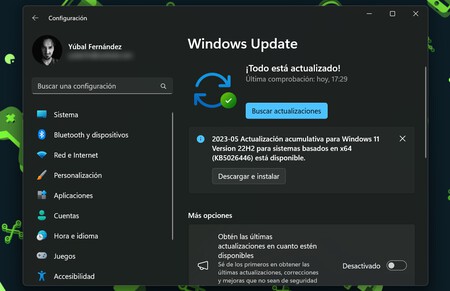
Un controlador (driver) antiguo puede causar errores y lentitud. Busca «Windows Update» y asegúrate de instalar todas las actualizaciones, incluidas las opcionales.
5. El último recurso: Restablecimiento
Si nada funciona, Windows 11 tiene la opción de «Restablecer este equipo». Puedes elegir mantener tus archivos personales pero reinstalar todo el sistema para dejarlo como nuevo.
Acelerar tu PC no requiere ser un experto; con unos pocos ajustes, notarás una diferencia abismal en tu flujo de trabajo diario.