
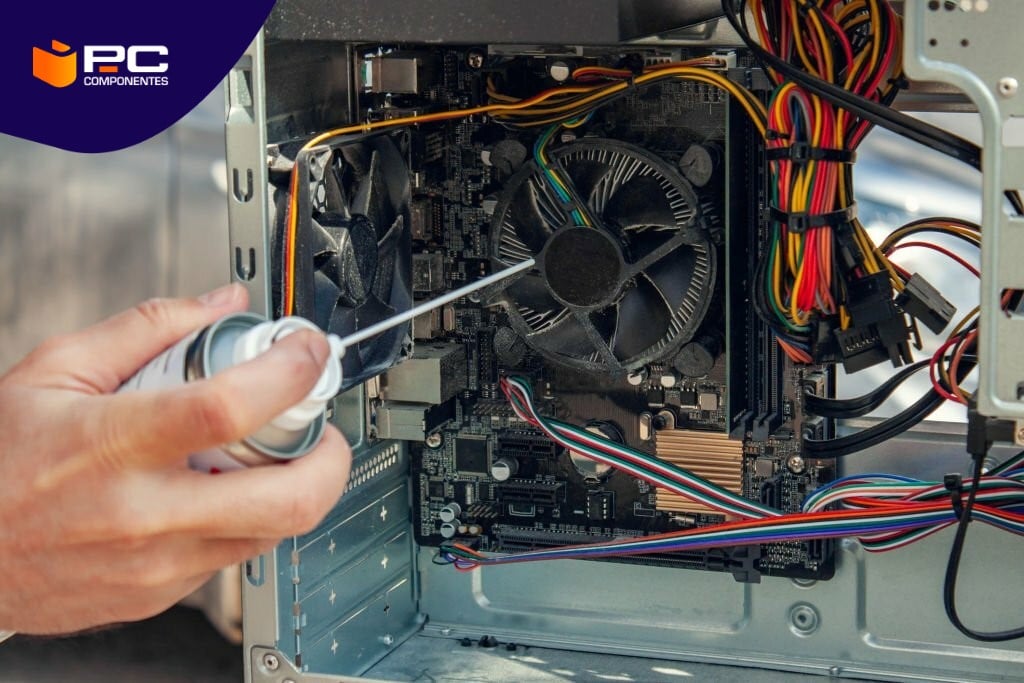
A menudo nos preocupamos por limpiar nuestro ordenador de virus y archivos innecesarios, pero olvidamos que el mayor enemigo de nuestra tecnología es algo mucho más común y físico: el **polvo**. Un ordenador es, esencialmente, un aspirador de partículas. Con el tiempo, el polvo se acumula en los ventiladores, en los filtros y sobre los componentes críticos, formando una capa aislante que impide la correcta refrigeración. Esto provoca que el equipo se caliente más de lo debido, que los ventiladores hagan mucho ruido y, en última instancia, que el rendimiento caiga en picado para evitar daños permanentes. En esta guía completa, aprenderás a realizar una limpieza física profesional de tu ordenador (ya sea de sobremesa o portátil) de forma segura y efectiva.
**Por qué el polvo es veneno para tu electrónica**
Los componentes de un ordenador —especialmente el procesador (CPU) y la tarjeta gráfica (GPU)— generan una cantidad inmensa de calor. Para mantenerse a una temperatura segura, necesitan que el aire fresco circule constantemente a través de sus disipadores de metal. Cuando el polvo bloquea estas finas láminas de metal o atasca los ventiladores, el calor se queda atrapado. Esto obliga al sistema a reducir su velocidad para no quemarse (un proceso llamado *Thermal Throttling*), lo que tú percibes como lentitud al jugar o trabajar. Limpiar tu PC una vez al año puede añadir varios años de vida útil a tu equipo y ahorrarte cientos de euros en reparaciones.
**Herramientas Necesarias para una Limpieza Segura**
Antes de abrir tu equipo, asegúrate de tener este kit básico (es muy barato y fácil de conseguir):
– **Aire comprimido**: Un bote de aire seco es fundamental para soplar el polvo de los rincones inaccesibles.
– **Brocha o pincel suave**: De fibras sintéticas o naturales, ideal para remover el polvo pegado.
– **Paño de microfibra**: Para limpiar las superficies planas y el exterior de la caja.
– **Alcohol isopropílico (99%)**: El único líquido que se puede usar con seguridad en componentes electrónicos, ya que se evapora al instante y no deja residuos.
– **Pulsera antiestática (opcional pero recomendada)**: Para evitar que la electricidad estática de tu cuerpo dañe algún chip delicado.
**Paso a Paso: Limpieza de un PC de Sobremesa**
**1. Preparación y Seguridad**
Apaga el ordenador por completo y, lo más importante, **desenchufa el cable de la corriente**. Pulsa el botón de encendido una vez más después de desenchufarlo para descargar cualquier energía residual que quede en los condensadores. Lleva el equipo a un lugar ventilado (el balcón o el garaje), porque va a salir mucho polvo.
**2. Apertura y Primera Inspección**
Retira el panel lateral de la caja. Lo primero que verás serán las «pelusas» de polvo en el fondo y en los filtros frontales. Retira los filtros y lávalos con agua (asegúrate de que estén 100% secos antes de volver a ponerlos) o límpialos con el paño.
**3. El Uso Correcto del Aire Comprimido**
Usa el aire comprimido en ráfagas cortas. **Importante**: Nunca permitas que los ventiladores giren a toda velocidad impulsados por el aire comprimido; esto puede dañar sus rodamientos o generar electricidad estática. Sujeta las aspas del ventilador con un dedo o un lápiz mientras soplas con el aire. Enfócate especialmente en el disipador del procesador y en la tarjeta gráfica.
**4. Limpieza Profunda con el Pincel**
Usa el pincel suave para remover el polvo que el aire no ha podido quitar, especialmente en las aspas de los ventiladores y entre las ranuras de la memoria RAM. Si hay alguna zona con suciedad persistente, humedece apenas un poco el pincel con alcohol isopropílico y frota suavemente.
**Limpieza de un Ordenador Portátil**
Los portátiles son más delicados y difíciles de abrir.
– **Si no puedes abrirlo**: Usa el aire comprimido por las ranuras de ventilación (donde sale el aire caliente) para intentar expulsar alguna pelusa atascada. Hazlo siempre con ráfagas cortas.
– **Si eres un usuario avanzado**: Retira la tapa inferior. Limpia con mucho cuidado el ventilador pequeño (que suele acumular mucha suciedad) usando un bastoncillo de algodón apenas humedecido en alcohol isopropílico. Evita tocar cualquier otro componente con los dedos.
**Cuándo es el Momento de Cambiar la Pasta Térmica**
Si después de limpiar el polvo el ordenador sigue calentándose mucho, es probable que la **pasta térmica** esté seca. Este es un compuesto que une el procesador con el disipador. Con el paso de 3 o 5 años, pierde sus propiedades conductoras. Si te sientes cómodo haciéndolo, puedes retirar el disipador, limpiar la pasta vieja con alcohol y aplicar una gota de pasta nueva. Esto suele reducir la temperatura entre 10 y 15 grados de inmediato.
**Conclusión: Un PC Limpio es un PC Feliz**
El mantenimiento físico es la parte del cuidado tecnológico que más solemos ignorar, pero es la que más recompensas nos da. Un ordenador limpio no solo funciona más rápido y hace menos ruido, sino que te ofrece la tranquilidad de saber que tus componentes no están sufriendo un estrés térmico innecesario. Dedica una tarde al año a esta tarea; es un gesto pequeño que demuestra respeto por tu herramienta de trabajo y tu inversión económica. ¡Abre esa caja hoy mismo y deja que tu PC vuelva a respirar aire puro!