
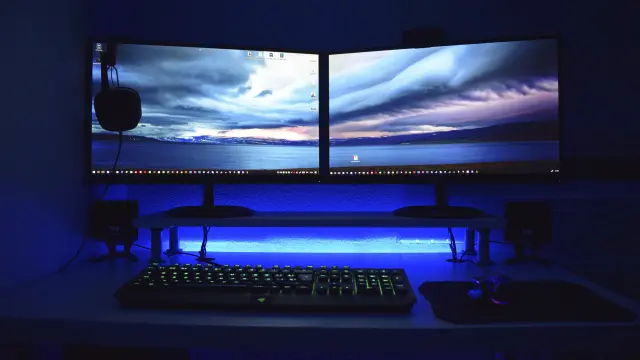
¿Alguna vez has sentido la frustración de tener que saltar constantemente entre pestañas de navegador mientras intentas copiar unos datos en una hoja de cálculo, o de tener que minimizar tu videollamada para consultar un documento? Esa pérdida de tiempo tiene un nombre técnico: “cambio de contexto”, y es uno de los mayores asesinos de la productividad. La solución más efectiva y visualmente impactante es la configuración de **monitores múltiples**. Diversos estudios indican que añadir una segunda (o tercera) pantalla puede aumentar la eficiencia operativa entre un 20% y un 50%. No es una cuestión de “parecer un hacker”, sino de ampliar el horizonte de tu escritorio digital para que toda la información que necesitas esté a la vista. En esta guía, aprenderás a elegir y configurar un setup de monitores múltiples que transforme tu forma de trabajar.
**La Psicología del Espacio de Trabajo Ampliado**
Tener más de un monitor cambia radicalmente cómo tu cerebro procesa la información. Al tener dos pantallas, puedes dedicar una al “trabajo activo” (donde escribes o diseñas) y la otra a la “información de referencia” (donde tienes el correo, Slack, documentos de consulta o tutoriales). Esto evita que tu mente tenga que recordar la información mientras navegas por las ventanas, reduciendo la fatiga cognitiva y permitiéndote mantener el foco durante mucho más tiempo. Es el equivalente a trabajar en una mesa de arquitecto gigante frente a trabajar en una carpeta de dibujo pequeña.
**Tipos de Configuración: Encuentra tu Estilo**
No todos los setups de monitores múltiples son iguales. Aquí tienes las opciones más populares para 2026:
**1. El Setup Dual Clásico (Horizontal)**
Dos monitores idénticos colocados uno al lado del otro. Es la configuración más versátil.
– **Ideal para**: Multitarea general, edición de video (donde la línea de tiempo está en una pantalla y la vista previa en otra) y gestión de proyectos.
**2. La Configuración en “T” (Uno Vertical)**
Un monitor principal en horizontal y uno secundario puesto en vertical (90 grados).
– **Ideal para**: Programadores (pueden ver cientos de líneas de código de un vistazo), escritores y abogados (para leer documentos largos en PDF sin hacer scroll) y gestores de redes sociales (para ver el feed infinito de forma natural).
**3. El Monitor Ultrawide (La Alternativa Moderna)**
Un solo monitor curvo y muy largo (generalmente equivalente a dos monitores de 24 pulgadas).
– **Ventajas**: No tiene el molesto marco en el medio y ofrece una inmersión total.
– **Contras**: Es más difícil organizar las ventanas de forma rígida y suele ser más caro.
**4. El Setup de Monitor Principal + Laptop**
Usar el monitor de tu portátil como pantalla secundaria colocada debajo o al lado de un monitor grande.
– **Recomendación**: Usa un soporte de portátil para elevar la pantalla del laptop a la misma altura que el monitor grande para evitar dolores de cuello.
**Cómo Configurar el Sistema para un Rendimiento Óptimo**
**Ajustes de Software (Windows y Mac)**
No basta con enchufar el cable. Ve a la configuración de pantalla y asegúrate de que la posición virtual de los monitores coincida con su posición física en la mesa. Así, cuando muevas el ratón hacia la derecha, este saltará a la otra pantalla de forma natural y fluida.
**Coherencia Visual**
Si es posible, usa monitores de la misma marca y modelo. Si no lo son, intenta ajustar el brillo, el contraste y el color de ambos para que sean lo más parecidos posible. Tener una pantalla más amarillenta que la otra fatigará tu cerebro, ya que este debe reajustarse cada vez que cambias la mirada.
**Usa Atajos de Teclado (Windows + Flechas)**
En Windows, puedes usar `Tecla Windows + Flecha Izquierda/Derecha` para ajustar una ventana exactamente a la mitad de una pantalla. Si pulsas `Windows + Shift + Flecha`, moverás la ventana instantáneamente al otro monitor. Dominar esto te hará navegar por tus pantallas a la velocidad del rayo.
**Ergonomía: El Brazo de Monitor es tu Amigo**
Comprar dos monitores y dejarlos sobre sus bases originales suele ocupar todo el espacio de tu mesa. Te recomendamos usar un **brazo de monitor doble (Vesa mount)**. Esto libera el espacio de debajo de las pantallas, permite regular la altura y el ángulo con un solo dedo y le da a tu escritorio un aspecto de diseño futurista.
**Conclusión: Un Horizonte Digital sin Límites**
Pasar de un solo monitor a dos es una de esas mejoras de las que no hay vuelta atrás. Una vez que experimentas la libertad de tener tu referencia en un lado y tu creación en el otro, el trabajo en una sola pantalla te parecerá claustrofóbico. No necesitas comprar dos monitores 4K de gama alta; incluso añadir un monitor barato de segunda mano como pantalla secundaria puede cambiar tus resultados por completo. Expande tu escritorio hoy mismo y descubre el placer de trabajar con una visión panorámica de tus metas. ¡Tu productividad está lista para despegar!